Der Export der Listensicht wurde mit Version v2 technisch überarbeitet.
Nun werden mir alle Daten so exportiert, wie ich Sie in der Web-Oberfläche konfiguriere.
Hierbei ist die Ansichten Konfiguration ausschlaggebend. Spalten und Gruppierungen werden daraus übernommen.
Diese können auch nur temporär konfiguriert sein und bedürfen keiner separaten Speicherung als eigene Ansicht.
Anschließend kann ich mir alle zu exportierenden Datensätze auswählen.
Beispiel 1:
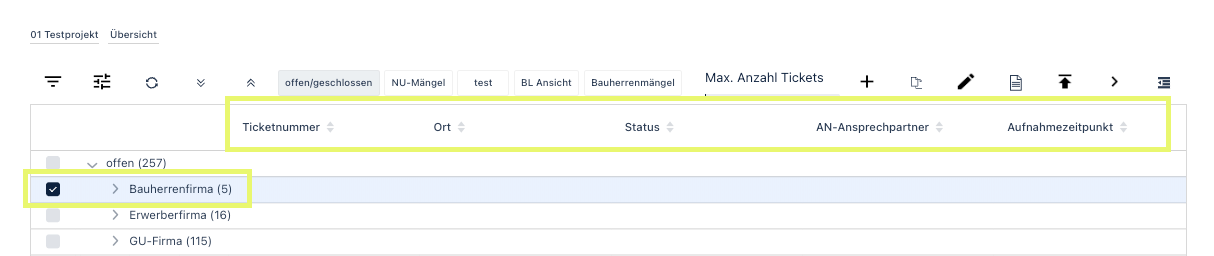
Beispiel 2:
Related Articles
Verortungsmarker im Mängel-Export ausgeben - Workaround
Aktuell ist es im Standard nicht möglich, einen Verortungsmarker in einem Export der Mängel mit auszugeben. Da es aus unterschiedlichen Situationen notwendig sein kann, das ich diesen mit einem Export ausgebe, kann ich nach folgendem Workaround ...
Ticket exportieren
Um eine Auswahl meiner Tickets als PDF oder ODS Datei zu exportieren, öffne ich die Übersicht der Tickets: Hier kann ich nun einen oder mehrere Tickets auswählen, indem ich die Checkboxen der Tickets anklicke. Habe ich alle ausgewählt, kann ich auf ...
Close Ups in Exporten
Wenn ich beim Aufnehmen eines Mangels oder Erstellen einer Prüfung eine Verortung anhand eines Plans vornehme, wird mir dies nun auch in meinen Exporten mit einem Close Up ausgegeben. Close Ups in Mangelexporten Bei der Anlage eines Mangels kann ich ...
Prüfungen exportieren
Um Informationen zu Prüfungen zu exportieren, öffne ich zuerst im Menü Prüfungen die Prüfergebnisse: Hier kann ich sowohl einzelne Prüfungen, als auch ganze Guppierungen mit der Check Box markieren. Um meine Ansicht weiter einzugrenzen, kann ich hier ...
zusätzliche Zeichen in Listenansichten
Wenn ich die Mängel- oder die Prüfungsliste geöffnet habe, kann es sein, dass mir zusätzliche Symbole in der Listenansicht angezeigt werden. Wobei hier die folgenden beiden Symbole angezeigt werden können: das Schloss Symbol Dieses Symbol wird mir in ...